在使用Win10共享打印机时,可能会遇到709错误,导致打印机无法正常连接或使用。那么出现这个问题的原因是什么?该如何解决?本文将为你介绍Win10共享打印机709错误的常见原因,并提供多种有效的解决方案,希望能帮你解决问题。

Win10的“让Windows管理默认打印机”功能有时会导致709错误,导致用户无法正确访问共享打印机。关闭该功能并手动设置默认打印机,通常可以解决问题。
按下 Win + I 快捷键打开“设置”窗口,进入“设备 > 打印机和扫描仪”。
在右侧找到“让Windows管理默认打印机”,如果该选项已开启,请将其关闭。
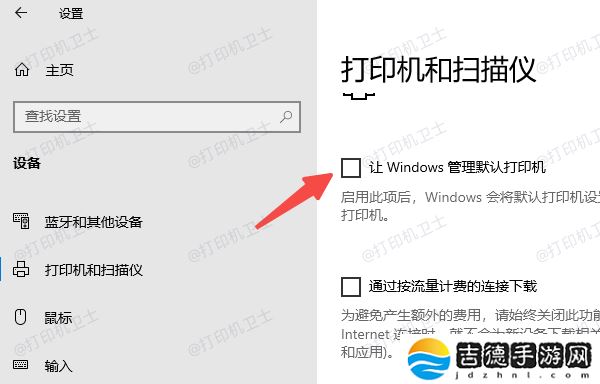
在打印机列表中,找到你要使用的共享打印机,点击它,然后选择“设为默认打印机”。
关闭窗口后,重新尝试打印任务,查看是否解决709错误。
二、确保共享打印机的网络设置正确如果共享打印机所在的主机没有正确配置网络共享,其他电脑可能无法访问打印机,从而导致709错误。检查并正确配置网络共享权限可以有效解决此问题。
在共享打印机所在的主机上,按下 Win + R 快捷键,输入“control”,然后按回车键打开控制面板。
进入“网络和共享中心 > 更改高级共享设置”。
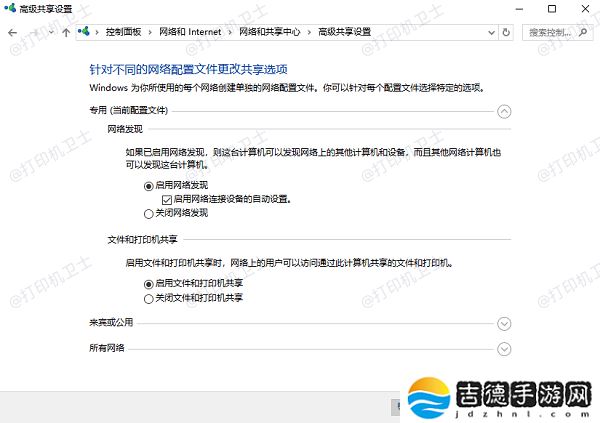
确保“启用网络发现”、“启用文件和打印机共享”选项已正确设置,并点击“保存更改”。
接着在“设备和打印机”中找到共享打印机,右键点击“打印机属性” ,切换到“共享”选项卡,勾选“共享这台打印机”。
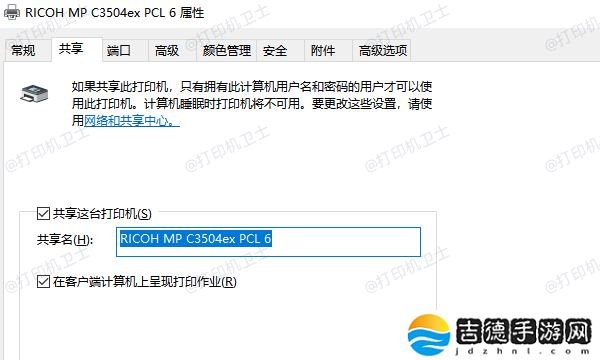
重新启动打印机及电脑,并尝试重新连接共享打印机。
三、使用本站修复如果你判断不出709错误是由于什么原因造成的,可以使用本站可以帮你自动检测并进行修复,这样既能避免繁琐的操作步骤,也能快速解决这个问题。

 喜欢
喜欢
 顶
顶
 无聊
无聊
 围观
围观
 囧
囧
 难过
难过Copyright 2024 吉德手游网 版权所有 豫ICP备17030911号-1 网站地图

 一起草17c网站入口:17c网站入口全解析 轻松访问新体验