在打印文件的时候,特别是在打印合同、简历、试卷等资料时,单面打印更清晰规范,也更易于书写和阅读。那么,打印机到底该如何设置为单面打印?本文将为你提供全面且实用的解决方案,无论你是办公小白还是打印老手,看完这篇文章都能轻松搞定。

单面打印,顾名思义,是指一张纸的一面上有打印内容,而另一面保持空白。它适用于正式文件、合同签署文档、考试资料等需要整洁版面的场景。
相比双面打印,单面打印更不容易出现漏页、错页的问题,同时也方便标注、批注。
二、在Word或PDF中设置单面打印大多数情况下,我们在打印Word文档或PDF文件时都可以直接设置为单面打印。这种方法适合临时打印或用户希望对每次打印进行个性化设置的情况。
1、Word文档设置打开要打印的Word文档,点击左上角“文件”>“打印”。
在打印窗口中找到“设置”部分,将默认的“双面打印”改为“单面打印”。
确认打印机选项后,点击“打印”即可。

打开PDF文档,点击“文件”>“打印”。
在弹出的打印窗口中,找到“打印方式”部分。
找到“使用双面打印”选项,将其取消勾选。
点击“打印”开始单面输出。
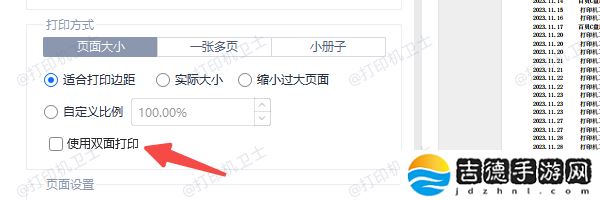
如果你经常需要单面打印,建议将打印机默认设置为单面打印模式,这样就不需要每次打印时重复修改设置。
1、在Windows桌面上点击“开始”菜单,打开“设置”。
2、点击“设备”>“打印机和扫描仪”,找到并点击你正在使用的打印机名称。
3、选择“管理”>“打印首选项”,在弹出的设置窗口中,找到“单面打印”相关选项,点击“应用”和“确定”保存设置。
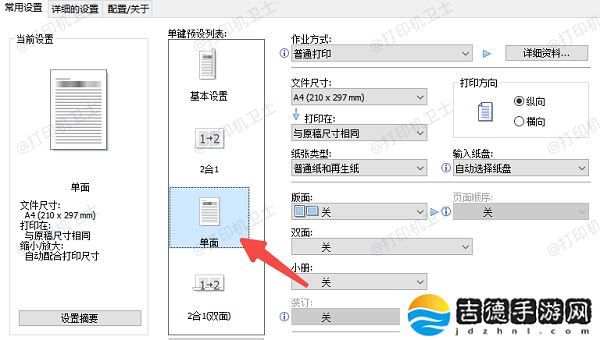
4、设置完成后,所有默认打印都会采用单面模式,非常适合办公环境中需要大量打印的用户。
四、打印机驱动不支持单面打印怎么办?有些老旧打印机或者驱动程序配置不当,可能会导致无法找到“单面/双面”选项。此时,建议你更新或重新安装打印机驱动程序。
1、打开“设备管理器”,找到“打印机”分类。
2、右键点击你正在使用的打印机,选择“更新驱动程序”。
3、如果系统无法自动更新,可以借助本站下载并安装最新的驱动。

 喜欢
喜欢
 顶
顶
 无聊
无聊
 围观
围观
 囧
囧
 难过
难过Copyright 2024 吉德手游网 版权所有 豫ICP备17030911号-1 网站地图

 一起草17c网站入口:17c网站入口全解析 轻松访问新体验