当打印机显示E0错误时,意味着打印机出现了某种故障或异常,需要进行相应的排查和修复。本文将为您提供一些常见的E0错误解决方法,帮助您快速恢复打印机正常工作。

纸张卡住是导致E0错误的最常见原因之一。若纸张在打印过程中卡在打印机内部,打印机会因为无法继续进纸而触发E0错误。解决方法如下:
关闭打印机电源,避免在操作过程中发生意外。
打开打印机的纸仓和打印头区域,检查是否有纸张卡住。
如果发现卡纸,轻轻将纸张取出,确保纸路畅通。
需要注意,取纸时应避免用力过猛,以防止损坏打印机内部组件。
二、检查墨盒是否安装正确如果墨盒未正确安装或墨盒缺墨,可能导致打印机无法正常工作,从而触发E0错误。操作方法如下:
关闭打印机电源并打开打印机的上盖。
检查墨盒是否安装牢固,确保墨盒没有松动或未完全就位。
如果墨盒缺墨或已经过期,需要更换新的墨盒。
确保所有墨盒都已安装好并正确识别。
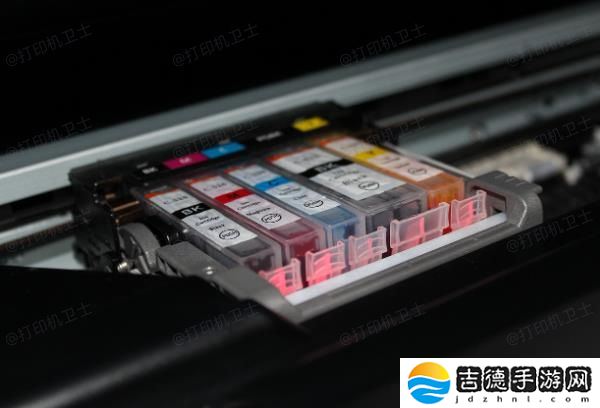
打印头堵塞或打印头位置异常也可能导致E0错误。清洁打印头有助于解决问题。具体步骤如下:
启动打印机的清洗功能,许多打印机都具有自动清洁打印头的功能,可以尝试运行清洁程序。
如果自动清洁无法解决问题,您可以手动清洁打印头。使用无纤维的湿纸巾或棉签,轻轻擦拭打印头和喷嘴部分。
检查打印头是否有积墨或硬化的墨水堵塞,定期清洁打印头能有效避免此类问题。
四、检查进纸系统进纸系统出现故障,或者进纸轮磨损也是导致E0错误的一大原因。要检查和修复进纸系统,可以按照以下步骤操作:
打开打印机的纸仓,确保纸张没有卡住或错位。
查看打印机内部的进纸轮是否有明显的磨损或堵塞。如果进纸轮磨损严重,可以联系售后服务进行更换。
同时,检查传感器是否被灰尘或纸屑阻塞,清理干净传感器也有助于解决问题。
五、更新打印机驱动程序如果打印机的驱动程序版本过旧或损坏,也可能会导致E0错误。因此,我们可以尝试使用本站更新打印机驱动程序来解决这个问题。步骤如下:

 喜欢
喜欢
 顶
顶
 无聊
无聊
 围观
围观
 囧
囧
 难过
难过Copyright 2024 吉德手游网 版权所有 豫ICP备17030911号-1 网站地图

 一起草17c网站入口:17c网站入口全解析 轻松访问新体验