在日常打印中,我们经常会遇到各种打印问题。其中“打印机显示纸张尺寸不正确”是一个比较常见的故障。下面就来看看常见原因及解决方法,帮助你快速恢复打印功能。

如果打印机设置的纸张尺寸与实际放入的纸张尺寸不匹配,就会出现错误提示。例如,你的文件设置的是A4,但纸盒里放的是Letter(信纸),或者打印机默认使用了错误的纸张类型,这都会导致打印失败。
检查打印机设置:进入电脑上的“打印首选项”或“打印机设置”,确保选择的纸张尺寸与实际纸张相匹配。
调整文件纸张尺寸:在Word、Excel、PDF等文档编辑软件中,检查页面设置是否与打印机的纸张尺寸匹配。
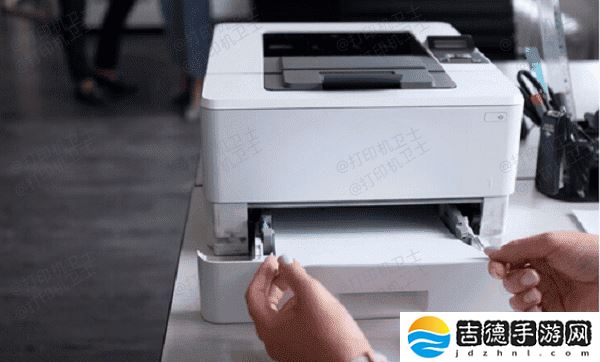
2. 纸张放置不当如果纸张没有正确放入纸盒,可能会导致打印机误判纸张尺寸。如纸张歪斜、放入纸盒的深度不够,或者纸张厚度不均匀,都会影响打印机的检测。
取出纸张,重新整理后再放入纸盒,确保纸张平整、边缘对齐。
调整纸盒的导轨,使其紧贴纸张,确保纸张可以顺畅进纸。
打印机内部通常配有光电传感器或机械检测装置来判断纸张尺寸。如果传感器受到灰尘、纸屑或墨渍污染,可能会导致错误的尺寸检测。
关闭打印机,轻轻打开纸盒或打印机进纸口,检查是否有灰尘或异物。
使用干净的软布或棉签轻轻擦拭传感器区域,清除可能影响检测的污渍。
4. 驱动程序或固件问题打印机的驱动程序会影响其功能,如果驱动程序过旧或损坏,也可能导致纸张尺寸检测异常。
在电脑下载安装“本站”软件,它能自动识别你的打印机型号,智能推荐并安装最适合的驱动程序。
在打印机正常连接到电脑的前提下,打开打印机卫士,点击“立即检测”。
扫描完成了,点击“一键修复”选项,它就会自动更新你的打印机驱动和修复打印机故障。

如果更新无效,可以尝试卸载当前驱动并重新安装,以确保驱动程序未损坏。
以上就是打印机显示纸张尺寸不正确的原因与解决方法,希望对你有所帮助。如果有遇到打印机连接、共享、报错等问题,可以下载“打印机卫士”进行立即检测,只需要一步便可修复问题,提高大家工作和打印机使用效率。

 喜欢
喜欢
 顶
顶
 无聊
无聊
 围观
围观
 囧
囧
 难过
难过Copyright 2024 吉德手游网 版权所有 豫ICP备17030911号-1 网站地图

 一起草17c网站入口:17c网站入口全解析 轻松访问新体验