生活中,我们常常需要将 Excel 表格打印出来用于会议、汇报或文档归档。但如果打印前没有设置好打印区域,常会遇到以下尴尬情况:打印内容超出纸张范围、空白页打印出来、边界不清晰,甚至有的数据被“截断”。下面将为你讲解 Excel 打印区域的设置方法,帮你解决“打印不整齐、纸张浪费”的问题。

打印区域是指你希望打印时 Excel 实际输出到纸张上的部分。默认情况下,Excel 会将工作表中的所有数据打印出来,但如果你只想打印表格中的某一部分,就需要提前设置好打印区域。
这是最常用也是最直接的设置方法,适用于打印指定区域的表格内容。
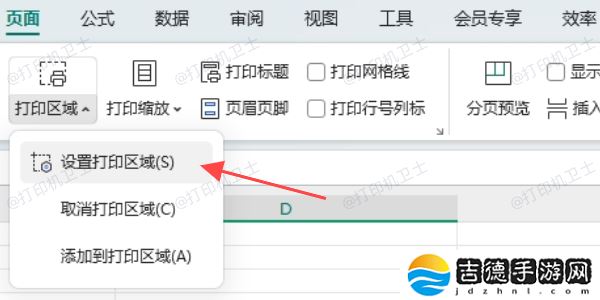
1、打开 Excel 文件,选中你想打印的区域(点击并拖动鼠标选择单元格)。
2、点击顶部菜单栏的“页面布局”选项卡。
3、找到“页面设置”工具组中的“打印区域”按钮。
4、点击下拉菜单,选择“设置打印区域”,此时你选中的部分就被设置为打印区域了。
如果之前设置过打印区域,但你现在想更换或恢复默认范围,可以取消当前设置。
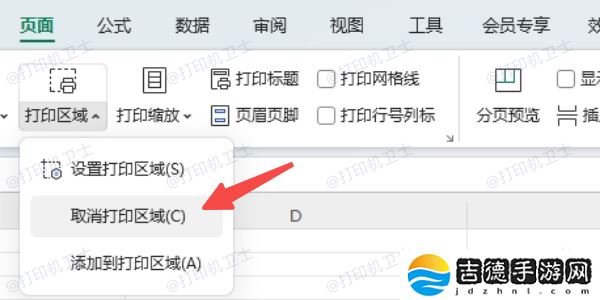
1、点击顶部的“页面布局”选项卡。
2、点击“打印区域”,选择“取消打印区域”。
3、取消后,再次选择新区域并重复设置打印区域的操作即可。
有时你希望分别打印工作表中的多个部分(例如两张独立的表格),这时可以设置多个打印区域,但注意:多个区域会分别打印在不同页面上。
1、选中第一个需要打印的区域。
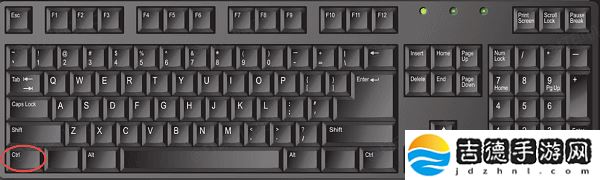
2、按住键盘上的 Ctrl 键,继续选中其他区域。
3、点击“页面布局”>“打印区域”>“设置打印区域”。
4、Excel 会识别你选择的多个区域,并分别分配到多个打印页中。
五、如何调整打印区域在纸上的布局设置好打印区域后,你还可以进一步优化它在纸张上的显示位置,比如让表格在页面中央、横向排版或缩放页面大小。
1、点击顶部“文件”>“打印”,进入打印预览。
2、在右侧可看到纸张样式预览图,点击下方的“页面设置”。
3、在弹出的窗口中切换到“页边距”选项卡,选择“水平居中”或“垂直居中”。
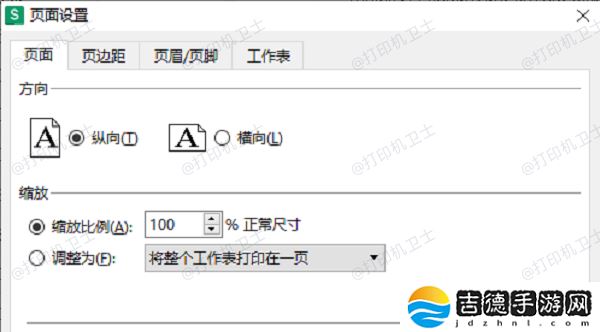
4、切换到“页面”选项卡,选择“横向”或“纵向”。
5、设置“缩放比例”为“调整为一页宽一页高”。
6、设置完成后点击“确定”并返回打印预览界面,检查最终效果。
六、打印多页表格时重复标题行打印多页内容时,第一行的表头信息如果没有重复,会导致读表困难。这时可以设置“标题行重复”。
1、点击顶部菜单栏的“页面布局”,找到“打印标题”按钮,点击打开。
2、在弹出的页面设置窗口中,点击“工作表”选项卡。
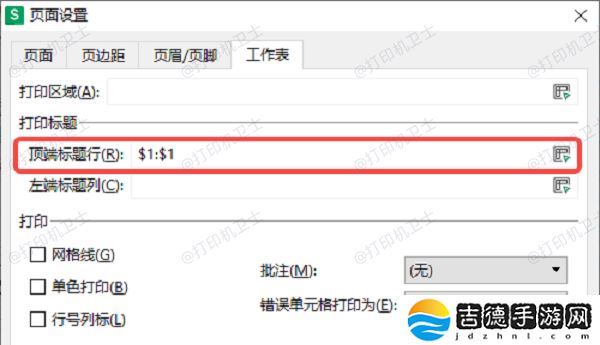
3、在“顶端标题行”一栏点击右侧按钮,选择你希望每页顶部重复的行(例如第1行),回车。
4、点击“确定”,即可完成设置。
以上就是excel设置打印区域的方法。希望对你有所帮助。如果有遇到打印机连接、共享、报错等问题,可以下载“打印机卫士”进行立即检测,只需要一步便可修复问题,提高大家工作和打印机使用效率。
 喜欢
喜欢
 顶
顶
 无聊
无聊
 围观
围观
 囧
囧
 难过
难过Copyright 2024 吉德手游网 版权所有 豫ICP备17030911号-1 网站地图

 一起草17c网站入口:17c网站入口全解析 轻松访问新体验